
PicTechAI Registratore di schermate online
Registra il tuo schermo online gratuitamente
Avvia una registrazione dello schermo pulito dal tuo browser. Cattura uno schermo intero, una finestra dell'app o una scheda del browser, aggiungi microfono e audio di sistema, quindi salva il risultato come video o GIF per tutorial, riunioni e demo di prodotti.
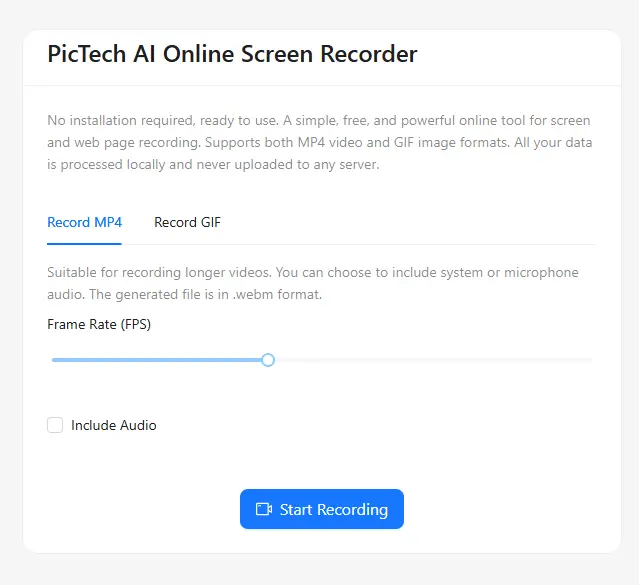
Flusso di lavoro del browser privato
Registra tutorial, riunioni e demo di prodotti senza software aggiuntivo
PicTechAI semplifica il flusso di lavoro: scegli cosa condividere, seleziona le opzioni audio, registra il momento e scarica il file finito. Funziona bene per lezioni online, procedure dettagliate SaaS, clip di gioco e video di supporto rapido.
Apri il registratore dello schermoTutto ciò di cui hai bisogno per una pratica registrazione dello schermo
Una pagina di registrazione dello schermo focalizzata per i visitatori PicTechAI internazionali, costruita attorno ad attività di registrazione reali.
Modalità di acquisizione flessibili
Registra l'intero schermo, una finestra specifica dell'applicazione o una singola scheda del browser a seconda di ciò che devi mostrare.
Microfono e audio di sistema
Aggiungi la narrazione dal microfono e acquisisci l'audio della scheda o del sistema per lezioni, revisioni e video esplicativi.
Uscita video e GIF
Utilizza video per sessioni più lunghe e GIF per loop rapidi adatti a documentazione, chat e post sui social.
Nessuna installazione richiesta
Apri la pagina e avvia dal browser senza scaricare un'app di registrazione dello schermo del desktop.
Risultati chiari e senza filigrana
Crea registrazioni pulite per tutorial, supporto ai prodotti e comunicazioni di gruppo senza marchio visibile sull'output.
Flusso di lavoro con priorità locale
Il processo di registrazione inizia nel tuo browser, offrendoti un flusso di lavoro più sicuro per demo e riunioni sensibili.
Scegli il formato di registrazione giusto
Scegli un formato in base alla durata, alle esigenze audio e al luogo in cui verrà condivisa la registrazione.
Registra come video MP4/WebM
Ideale per tutorial, riunioni, corsi, demo di prodotti e qualsiasi registrazione che richieda audio o una riproduzione più lunga.
Registra come GIF
Ideale per brevi dimostrazioni visive in documenti di aiuto, messaggi di chat, note di rilascio e post sui social.
Costruito per gli scenari di registrazione quotidiani
Utilizza PicTechAI quando hai bisogno di una registrazione veloce e chiara invece di un flusso di lavoro di editing pesante.
Lezioni ed esercitazioni online
Registra diapositive, passaggi del browser e spiegazioni parlate per studenti, clienti o formazione interna.
Incontri e presentazioni di prodotto
Cattura un riepilogo della riunione, un flusso di lavoro SaaS o una demo del prodotto in modo che i membri del team possano rivederlo in un secondo momento.
Supporto, bug e clip di gioco
Mostra esattamente cosa è successo sullo schermo con una breve registrazione più facile da capire rispetto al semplice testo.
Come registrare lo schermo online
Il processo è breve e familiare, anche se non hai mai utilizzato un registratore dello schermo prima.
Apri il registratore
Fai clic sul pulsante di registrazione e scegli se acquisire lo schermo, la finestra o la scheda del browser.
Seleziona le opzioni audio
Abilita il microfono, l'audio di sistema o l'audio della scheda quando la registrazione necessita di narrazione o audio.
Salva il risultato
Interrompi la registrazione, visualizza l'anteprima del file e scaricalo come video o GIF per la condivisione.
Domande frequenti sul registratore dello schermo
Risposte sulla registrazione dello schermo online PicTechAI, sull'acquisizione audio e sui formati di esportazione.
Il registratore dello schermo PicTechAI è gratuito?
SÌ. Il flusso di lavoro di registrazione dello schermo online è progettato per essere gratuito per le attività di registrazione quotidiane.
Devo installare il software?
No. Puoi iniziare da un browser moderno senza installare un registratore desktop.
Posso registrare l'audio del microfono e del sistema?
È possibile registrare l'audio del microfono e dell'audio della scheda o del sistema supportato quando il browser e il sistema operativo lo consentono.
Posso registrare GIF?
Sì. Utilizza l'output GIF per brevi dimostrazioni in cui l'audio non è necessario.
PicTechAI aggiungerà una filigrana?
No. La pagina è destinata alle registrazioni dello schermo pulite e prive di filigrane.