
PicTechAI Markdown sa Imahe
Gawing maayos na long images ang Markdown
Lumikha ng mga imahe na handa para i-share mula sa Markdown nang walang magulong screenshots. Pinapanatili ng PicTechAI ang mga headings, listahan, table, at code blocks, at pagkatapos ay ine-export ang malinis na long image para sa dokumentasyon, tutorial, social media, at tala ng koponan.
# PicTechAI

- Markdown
- Code blocks
- Tables

```js
export const share = true;
```
Mabilis na workflow sa pag-publish
Mula sa Markdown na teksto hanggang sa maibabahaging imahe sa isang pahina
I-paste ang nilalaman, suriin ang na-render na resulta at i-export ang malinaw na imahe. Praktikal ang workflow na ito para sa mga developer, estudyante, creator at team na kailangang ibahagi ang Markdown sa mga app na hindi sumusuporta rito.
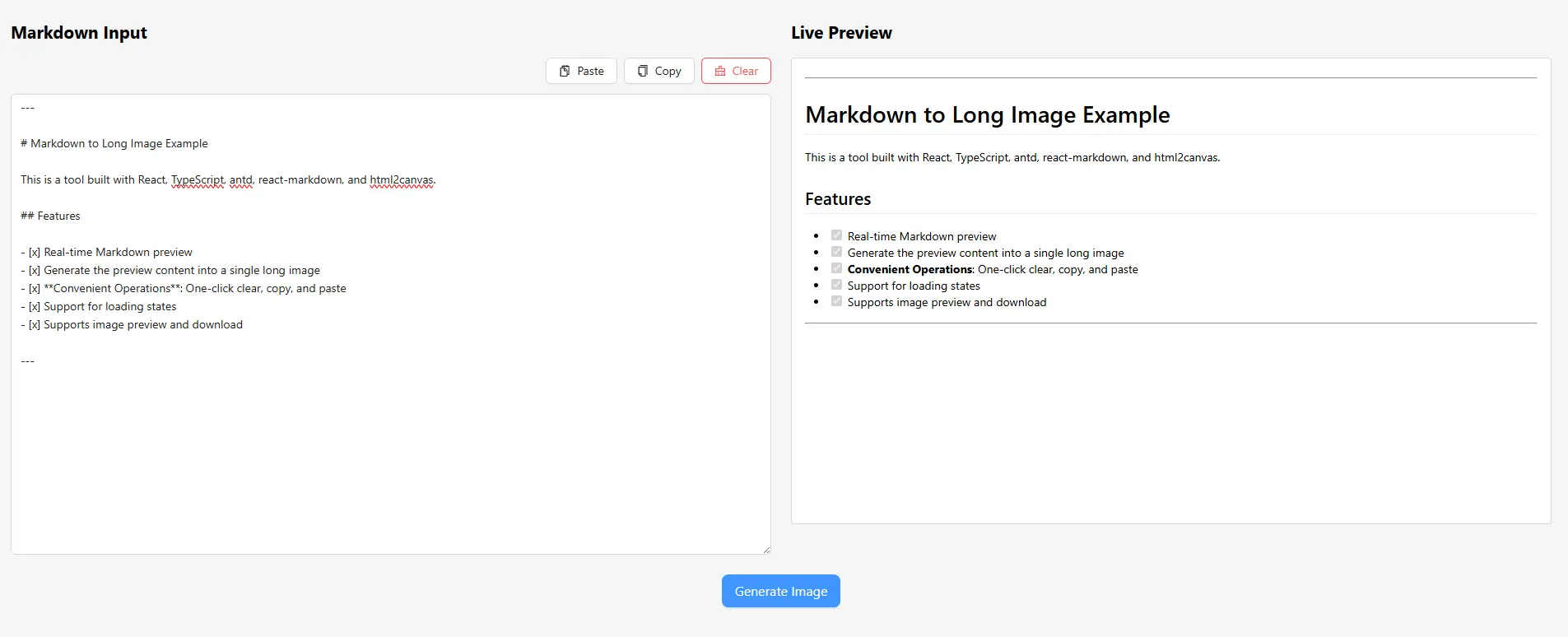
Buksan ang tool ng MarkdownGawa para sa malinis na pagbabahagi ng Markdown
Nakatuon ang pahina sa mga detalye na ginagawang propesyonal at madaling basahin ang mga screenshot ng Markdown.
Live na nire-render na preview
Makita ang panghuling layout habang nag-e-edit, kasama ang mga ulo, listahan, sipi, talahanayan, at mga bloke ng kode.
Mataas na resolusyon na mahabang larawan
I-export ang malinaw na mahabang larawan na nananatiling nababasa sa social feeds, dokumento, at mataas na density na mga screen.
Output na kaibig-ibig sa kode
Ibahagi ang mga snippet, halimbawa ng utos, at teknikal na tala bilang mga larawan na may istrukturadong format.
Privacy sa pamamagitan ng browser
Ang iyong workflow sa Markdown ay nagaganap sa browser, na mas mainam para sa pribadong tala at draft na dokumento.
Walang setup sa disenyo
Laktawan ang manu-manong screenshot, pagsasaayos ng laki ng canvas at paglilinis ng layout. I-paste, i-preview at i-export.
Pare-parehong interface ng PicTechAI
Pinadadali ng malinaw at pare-parehong interface ang pag-paste, pag-preview at pag-export ng Markdown sa anumang device.
Mga tampok ng Markdown na sinusuportahan ng converter
Gamitin ang pang-araw-araw na syntax ng Markdown at i-export ang visual na resulta na maaaring ibahagi sa mga platform na hindi nagre-render ng Markdown.
GitHub Flavored Markdown
Magsulat ng pamilyar na Markdown na may praktikal na mga extension para sa teknikal at produktong tala.
Nilalaman ng code at developer
Panatilihing nababasa ang mga halimbawa ng code kapag nagbabahagi ng mga tutorial, tala ng bug, o halimbawa ng API.
Mga talahanayan at mahabang dokumento
Gawin ang mga nakaayos na tala bilang isang mahabang larawan na pinananatili ang biswal na pagkakasunud-sunod.
Kapaki-pakinabang para sa pagsusulat, pag-aaral at teknikal na pagbabahagi
Ang mga larawan sa Markdown ay madaling dalhin sa mga social platform, chat, dokumento at komunidad.
Teknikal na pagbabahagi at mga snippet ng code
I-convert ang mga tutorial sa Markdown, halimbawa ng command at mga tala ng code sa malilinis na larawan para sa mga platform na walang suporta sa Markdown.
Mga tala sa pag-aaral at mga knowledge card
Gawing mga larawan ang mga tala sa klase, buod ng binasang materyales, at estrukturadong balangkas na madaling ipadala at i-save.
Mahahabang post sa social media
Gumawa ng mahahabang larawan para sa mga post, thread, newsletter at update ng komunidad habang pinananatili ang Markdown na format.
Paano i-convert ang Markdown sa larawan
Isang maikling workflow para gawing maayos na visual asset ang teksto.
I-paste ang Markdown
Buksan ang tool at i-paste ang Markdown na teksto, kasama ang mga code block, table at link.
I-preview ang formatting
Suriin ang na-render na layout at ayusin ang nilalaman bago i-export.
I-export ang larawan
I-download ang nalikhang mahabang imahe at ibahagi ito sa docs, chats o social posts.
FAQ tungkol sa Markdown sa imahe
Mga sagot tungkol sa PicTechAI Markdown conversion, pag-format at kalidad ng export.
Libre ba ang PicTechAI Markdown sa imahe?
Maaaring subukan nang libre ang pangunahing Markdown-to-image workflow. Nakadepende sa subscription plan ang mga advanced na limitasyon at export option.
Sinusuportahan ba nito ang code blocks at tables?
Oo. Ang pahina ay dinisenyo ayon sa GitHub Flavored Markdown, kabilang ang code blocks, tables at karaniwang syntax ng pagsusulat.
Maaari ba akong gumawa ng mahabang imahe mula sa mahabang Markdown file?
Oo. Ang workflow ay nilalayon para sa mahahabang visual na export tulad ng mga tala, tutorial, at mga snippet ng dokumentasyon.
Nananatili bang pribado ang aking Markdown content?
Pinoproseso sa browser ang content para sa preview at export, kaya maaari kang gumawa sa mga pribadong note at draft nang hindi ipinapadala ang nilalaman sa server.
Bakit kailangang i-convert ang Markdown sa imahe?
Pinapanatili ng mga imahe ang layout sa mga platform na hindi sumusuporta sa Markdown, na nagpapadali sa pagbabahagi ng mga technical notes at mahahabang posts.