
PicTechAI Online Screen Recorder
I-record ang iyong screen online nang libre
Magsimula ng malinis na pagre-record ng screen mula sa iyong browser. Kuhanin ang buong screen, window ng app o tab ng browser, idagdag ang mikropono at audio ng system, pagkatapos ay i-save ang resulta bilang video o GIF para sa mga tutorial, miting, at demo ng produkto.
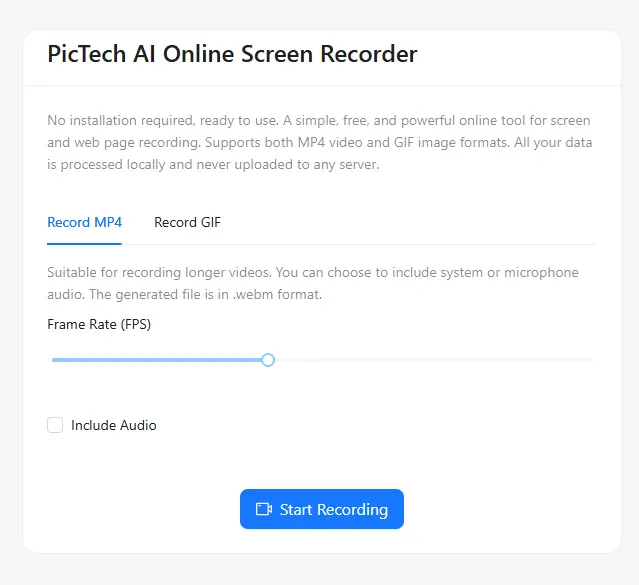
Workflow ng pribadong browser
Mag-record ng tutorials, meeting at product demos nang walang karagdagang software
Pinananatiling simple ng PicTechAI ang daloy ng trabaho: pumili kung ano ang ibabahagi, piliin ang mga opsyon sa audio, i-record ang sandali at i-download ang natapos na file. Ito ay mahusay para sa mga online na klase, walkthrough ng SaaS, mga clip ng laro at mabilisang mga video ng suporta.
Buksan ang screen recorderLahat ng kailangan mo para sa praktikal na pag-record ng screen
Mga praktikal na kontrol para sa pag-record ng tutorial, pagpupulong, demo ng produkto at maikling clip.
Flexible na mga mode ng pagkakapture
I-record ang buong screen, isang partikular na window ng aplikasyon o isang browser tab depende sa kailangan mong ipakita.
Mikropono at tunog ng sistema
Magdagdag ng narasyon mula sa iyong mikropono at i-capture ang tunog ng tab o ng sistema para sa mga lektyur, pagsusuri at walkthrough na mga video.
Video at GIF na output
Gamitin ang video para sa mas mahabang sesyon at GIF para sa mabilis na loop na akma sa dokumentasyon, chat at mga social post.
Hindi kailangan mag-install
Buksan ang pahina at magsimula mula sa browser nang hindi nagda-download ng desktop na screen recording app.
Malinaw, walang watermark na resulta
Gumawa ng malinis na mga recording para sa mga tutorial, suporta sa produkto, at komunikasyon sa koponan nang walang nakikitang branding sa output.
Direktang mag-record sa browser
Simulan ang buong proseso sa website nang hindi nag-i-install ng hiwalay na desktop recording app.
Pumili ng tamang format ng pag-record
Pumili ng format batay sa haba, pangangailangan sa audio, at kung saan ibabahagi ang recording.
Mag-record bilang MP4/WebM na video
Pinakamainam para sa mga tutorial, pagpupulong, kurso, demo ng produkto, at anumang recording na nangangailangan ng audio o mas mahabang playback.
I-record bilang GIF
Pinakamainam para sa maiikling visual na demonstrasyon sa mga help doc, chat message, release note at social post.
Gawa para sa pang-araw-araw na senaryo ng pagre-record
Gamitin ang PicTechAI kapag kailangan mo ng mabilis at malinaw na pagre-record imbes na mabigat na proseso ng pag-edit.
Mga online na aralin at tutorial
I-record ang mga slide, hakbang sa browser at ipinaliwanag na salita para sa mga estudyante, customer o internal na pagsasanay.
Mga pagpupulong at walkthrough ng produkto
I-capture ang recap ng pagpupulong, workflow ng SaaS o demo ng produkto upang ma-review ito ng mga kasamahan sa ibang pagkakataon.
Suporta, bugs at game clips
Ipakita nang eksakto kung ano ang nangyari sa screen sa pamamagitan ng maikling recording na mas madaling maunawaan kaysa sa teksto lamang.
Paano i-record ang iyong screen online
Maikli at pamilyar ang proseso, kahit na hindi ka pa nagamit ng screen recorder dati.
Buksan ang recorder
I-click ang recording button at piliin kung gusto mong i-capture ang iyong screen, window o browser tab.
Piliin ang mga opsyon ng audio
I-enable ang mikropono, audio ng sistema o audio ng tab kapag ang iyong pagre-record ay nangangailangan ng narasyon o tunog.
I-save ang resulta
Itigil ang pagre-record, i-preview ang file at i-download ito bilang video o GIF para sa pagbabahagi.
FAQ ng screen recorder
Mga sagot tungkol sa online screen recording ng PicTechAI, pagkuha ng audio at mga format ng export.
Libre ba ang PicTechAI screen recorder?
Maaaring subukan nang libre ang pangunahing screen recording workflow. Nakadepende sa subscription plan ang mga advanced na limitasyon at export option.
Kailangan ko bang mag-install ng software?
Hindi. Maaari kang magsimula mula sa modernong browser nang hindi nag-iinstall ng desktop recorder.
Maaari ko bang i-record ang mikropono at audio ng sistema?
Maaari kang mag-record ng audio mula sa mikropono at suportadong system o tab na audio kapag pinahihintulutan ito ng browser at operating system.
Pwede ba akong mag-record ng GIF?
Oo. Gamitin ang GIF output para sa maiikling demonstrasyon kung saan hindi kailangan ang audio.
Maglalagay ba ng watermark ang PicTechAI?
Hindi. Ang pahina ay nilikha para sa malinis, walang watermark na screen recordings.