
PicTechAI Online Screen Recorder
Bildschirm kostenlos online aufnehmen
Nehmen Sie Ihren Bildschirm online mit PicTechAI auf. Erfassen Sie Tabs, Fenster oder den ganzen Bildschirm, inklusive Mikrofon und Systemaudio, und speichern Sie Videos oder GIFs ohne Installation.
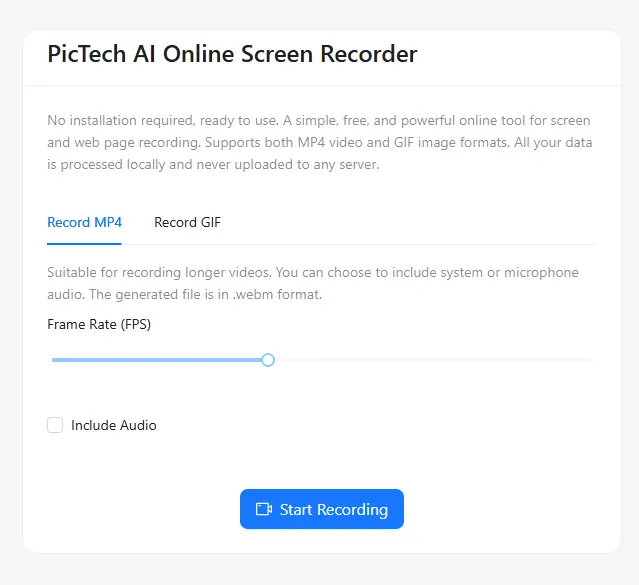
Browser-Workflow
Tutorials, Meetings und Produktdemos ohne Zusatzsoftware aufnehmen
Nehmen Sie Ihren Bildschirm online mit PicTechAI auf. Erfassen Sie Tabs, Fenster oder den ganzen Bildschirm, inklusive Mikrofon und Systemaudio, und speichern Sie Videos oder GIFs ohne Installation.
Screen Recorder öffnenAlles für praktische Bildschirmaufnahmen
Eine fokussierte PicTechAI-Seite für internationale Nutzer und reale Aufnahmeszenarien.
Flexible Aufnahmemodi
Erfassen Sie den ganzen Bildschirm, ein bestimmtes Fenster oder einen einzelnen Browser-Tab.
Mikrofon und Systemaudio
Nehmen Sie Sprechertext sowie Tab- oder Systemton für Lektionen und Walkthroughs auf.
Video und GIF
Nutzen Sie Video für längere Inhalte und GIF für kurze Schleifen in Dokumentation und Chat.
Keine Installation
Öffnen Sie die Seite und starten Sie direkt im Browser.
Klare Ergebnisse ohne Wasserzeichen
Erstellen Sie saubere Aufnahmen für Tutorials, Support und Teamkommunikation.
Browser zuerst
Der Aufnahmeprozess beginnt im Browser und passt gut zu sensiblen Demos und Meetings.
Das passende Aufnahmeformat wählen
Wählen Sie nach Länge, Audio und Zielkanal.
Als MP4/WebM Video aufnehmen
Für Tutorials, Meetings, Kurse und Produktdemos mit Audio oder längerer Wiedergabe.
Als GIF aufnehmen
Für kurze visuelle Abläufe in Hilfeartikeln, Chats und Social Posts.
Für häufige Aufnahmefälle gebaut
Wenn Sie schnell und klar zeigen möchten, was auf dem Bildschirm passiert.
Onlineunterricht und Tutorials
Folien, Browser-Schritte und gesprochene Erklärung aufnehmen.
Meetings und Produktdemos
Meeting-Zusammenfassungen, SaaS-Abläufe und Produktfunktionen festhalten.
Support, Bugs und Gameclips
Probleme und Abläufe mit einer kurzen Aufnahme verständlich zeigen.
Bildschirm online aufnehmen
Ein kurzer, vertrauter Ablauf für neue und wiederkehrende Nutzer.
Recorder öffnen
Klicken Sie auf Aufnahme und wählen Sie Bildschirm, Fenster oder Tab.
Audio wählen
Aktivieren Sie Mikrofon, Systemaudio oder Tab-Audio nach Bedarf.
Ergebnis speichern
Aufnahme stoppen, prüfen und als Video oder GIF herunterladen.
Screen Recorder FAQ
Antworten zu PicTechAI Bildschirmaufnahme, Audio und Export.
Ist der PicTechAI Screen Recorder kostenlos?
Ja. Der Online-Workflow ist für alltägliche Aufnahmen kostenlos nutzbar.
Muss ich Software installieren?
Nein. Ein moderner Browser reicht aus.
Kann ich Mikrofon und Systemaudio aufnehmen?
Ja, wenn Browser und Betriebssystem diese Audioquelle unterstützen.
Kann ich GIFs aufnehmen?
Ja. GIF eignet sich für kurze Demos ohne Ton.
Gibt es ein Wasserzeichen?
Nein. Die Seite ist für saubere Aufnahmen ohne Wasserzeichen gedacht.