
PicTechAIオンライン画面録画
無料で画面をオンライン録画
PicTechAIで画面をオンライン録画。ブラウザタブ、アプリウィンドウ、全画面を録画し、マイクとシステム音声を含めて、動画またはGIFとして保存できます。
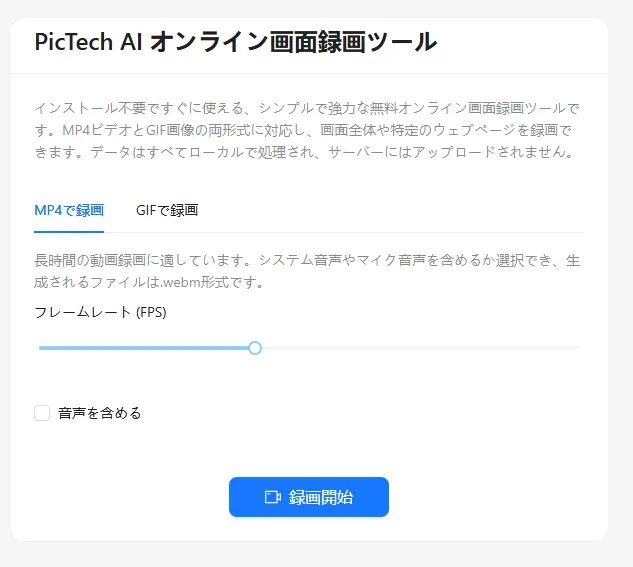
ブラウザで完結
追加ソフトなしでチュートリアル、会議、製品デモを録画
PicTechAIで画面をオンライン録画。ブラウザタブ、アプリウィンドウ、全画面を録画し、マイクとシステム音声を含めて、動画またはGIFとして保存できます。
画面録画を開く実用的な画面録画に必要な機能
PicTechAIの国際サイト向けに、実際の録画シーンを中心に構成したページです。
柔軟な録画モード
全画面、特定のアプリウィンドウ、単一のブラウザタブを目的に合わせて録画できます。
マイクとシステム音声
ナレーションやタブ音声を含め、講座、レビュー、操作説明に使えます。
動画とGIF出力
長い内容は動画に、短い手順はGIFにして文書やチャットで共有できます。
インストール不要
デスクトップアプリを入れず、ページを開いて録画を開始できます。
透かしなしの結果
チュートリアル、サポート、チーム共有に使いやすいきれいな録画を作れます。
ローカル優先の流れ
録画はブラウザから始まるため、機密性の高いデモや会議でも扱いやすいです。
最適な録画形式を選択
長さ、音声の有無、共有先に合わせて形式を選べます。
MP4/WebM動画として録画
チュートリアル、会議、講座、製品デモなど音声や長時間再生が必要な内容に最適です。
GIFとして録画
ヘルプ文書、チャット、リリースノート、SNSで短い手順を見せるのに便利です。
日常の録画シーンに対応
重い編集作業なしで、すばやく分かりやすい録画が必要なときに使えます。
オンライン授業とチュートリアル
スライド、ブラウザ操作、音声説明を録画して共有できます。
会議と製品ウォークスルー
会議の要約、SaaS操作、製品デモを後から確認できる形で残せます。
サポート、バグ再現、ゲームクリップ
画面で起きたことを短い録画で直感的に伝えられます。
オンラインで画面を録画する方法
初めてでも迷いにくい短い手順です。
録画ツールを開く
録画ボタンを押し、画面、ウィンドウ、ブラウザタブを選びます。
音声を選択
必要に応じてマイク、システム音声、タブ音声を有効にします。
結果を保存
録画を停止し、プレビューして動画またはGIFをダウンロードします。
画面録画FAQ
PicTechAIのオンライン画面録画、音声録音、出力形式に関する回答です。
PicTechAIの画面録画は無料ですか?
はい。日常的な録画タスク向けに無料で使えるワークフローです。
ソフトのインストールは必要ですか?
いいえ。最新ブラウザから録画を開始できます。
マイクとシステム音声を録音できますか?
ブラウザとOSが対応している場合、マイク音声とシステムまたはタブ音声を録音できます。
GIF録画はできますか?
はい。音声が不要な短いデモにはGIF出力を使えます。
透かしは入りますか?
いいえ。透かしなしのきれいな画面録画を目的としています。