
PicTechAI 線上螢幕錄製工具
免費線上錄製螢幕
直接在瀏覽器中開始清晰錄影。可錄製全螢幕、應用程式視窗或瀏覽器分頁,並加入麥克風與系統聲音,適合教學、會議、產品示範和操作說明。
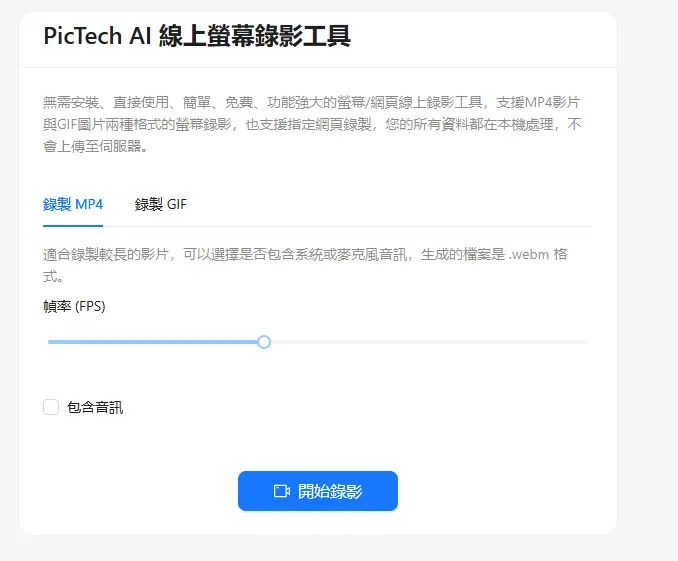
瀏覽器錄製流程
不用安裝軟體,也能錄製教學、會議和產品示範
PicTechAI 讓錄影流程保持簡單:選擇錄製區域,設定聲音,開始錄製並下載檔案。適合線上課程、SaaS 操作示範、遊戲片段和客服說明影片。
開啟螢幕錄製工具實用錄影功能一次到位
錄製瀏覽器分頁、應用程式視窗或完整螢幕,適合教學、會議、客服說明與產品示範。
多種錄製模式
可錄製整個螢幕、指定應用程式視窗或單一瀏覽器分頁。
麥克風與系統音訊
為課程、評測和操作示範加入旁白,也可錄製分頁或系統聲音。
影片與 GIF 輸出
長內容使用影片,短步驟示範使用 GIF,更方便嵌入文件和聊天。
無需下載安裝
打開網頁即可開始錄製,不必安裝桌面錄影軟體。
清晰且無浮水印
適合教學、產品支援和團隊溝通的乾淨錄影結果。
瀏覽器優先流程
錄製從瀏覽器中發起,更適合處理敏感示範和會議內容。
選擇合適的錄製格式
根據錄製時長、是否需要聲音以及分享場景選擇格式。
錄製為 MP4/WebM 影片
適合教學、會議、課程、產品示範以及需要音訊或較長播放的內容。
錄製為 GIF
適合說明文件、聊天訊息、更新說明和社群內容中的短步驟示範。
覆蓋常見錄影場景
需要快速說明螢幕操作時,用 PicTechAI 比複雜剪輯流程更輕便。
線上課程和教學
錄製課件、網頁步驟和語音講解,分享給學生、客戶或團隊。
會議和產品示範
記錄會議回顧、SaaS 操作流程或產品功能示範。
客服、問題重現和遊戲片段
用短錄影展示螢幕上發生的事情,比純文字更直觀。
如何線上錄製螢幕
流程簡單清晰,新使用者也能快速上手。
開啟錄製工具
點擊錄製按鈕,選擇錄製整個螢幕、視窗或瀏覽器分頁。
選擇聲音選項
根據需要開啟麥克風、系統音訊或分頁音訊。
儲存錄製結果
結束錄製後預覽檔案,並下載為影片或 GIF。
線上錄影常見問題
關於 PicTechAI 線上螢幕錄製、聲音錄製和匯出格式的說明。
PicTechAI 螢幕錄製工具免費嗎?
是的,線上錄製流程面向日常錄影任務免費使用。
需要安裝軟體嗎?
不需要。使用現代瀏覽器即可開始錄製。
可以錄製麥克風和系統聲音嗎?
可以在瀏覽器和系統支援的情況下錄製麥克風、系統或分頁音訊。
可以錄製 GIF 嗎?
可以。短示範且不需要聲音時可使用 GIF 輸出。
會添加浮水印嗎?
不會。頁面定位是生成乾淨、無浮水印的螢幕錄製檔案。